 PW Sync
Como usar o PW Sync
Um guia do programa, tela por tela, com a explicação de cada função. O destaque é o Modo grupo, o painel que você deixa ao lado do jogo para comandar todos os personagens.
Primeiros passos
Do download ao primeiro grupo funcionando.
Baixe e ative
Entre em Minha conta, baixe o PW Sync ao lado da sua licença e abra o programa. Na primeira vez ele pede a chave: cole a chave inteira, no formato
PWS-XXXX-XXXX-XXXX-XXXX, e confirme.Abra os clientes do jogo
Pelo jeito de sempre ou pela aba Autologin, que guarda suas contas e abre cada uma com um clique. Espere os personagens entrarem no jogo.
Escolha o líder
Na aba Espelho, clique em Atualizar para o programa achar os clientes abertos, escolha o personagem líder e clique em Conectar. Marque quem serão os seguidores.
Abra o Modo grupo
Clique em Modo grupo, monte o grupo, ligue o Modo espelho e jogue só com o líder: os seguidores repetem o que você faz.
Se aparecer “falha ao anexar”: abra o PW Sync como administrador (botão direito no programa, “Executar como administrador”). Isso é necessário quando o cliente do jogo foi aberto como administrador.
Os prints deste guia mostram a edição 187 Lug com personagens de exemplo. Dependendo da edição e do cliente do jogo, alguns cartões podem não aparecer.
Modo grupo
A janela pequena que fica sempre à vista, ao lado do jogo. Nela você vê todos os personagens, escolhe quem lidera, monta a party, reseta as DGs com o Remontar grupo, acompanha vida e mana de cada um e dispara combate, buffs e ressurreição com um clique.
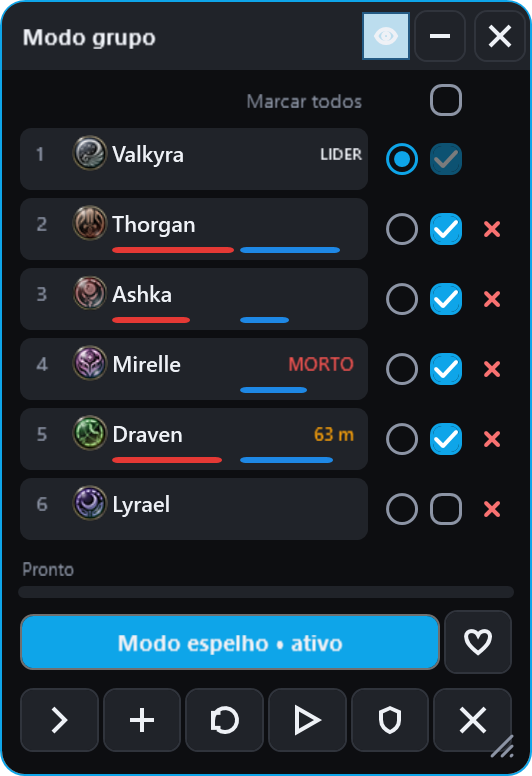
Topo da janela
- 1Sempre no topo (o olho)
Mantém o Modo grupo por cima do jogo. Desligado, ele pode ficar atrás da janela do jogo.
- 2Recolher ou expandir
Encolhe a janela para ocupar pouco espaço na tela e volta ao tamanho normal.
- 3Fechar
Fecha o Modo grupo. Para abrir de novo, use o botão Modo grupo da aba Espelho ou da aba Autologin.
- 4Marcar todos
Marca ou desmarca todos os personagens como seguidores de uma vez.
Em cada personagem
- 5Líder do espelho
O círculo escolhe quem é o líder. É o personagem que você controla; o que ele faz é repetido nos seguidores. Trocar o líder reinicia a sessão do espelho com o novo personagem.
- 6Seguidor do espelho
A caixa marcada faz o personagem repetir as ações do líder. Desmarque quem você quer deixar parado, por exemplo uma conta que está só farmando.
- 7Tirar da lista
O X retira o personagem do Modo grupo: ele deixa de receber qualquer comando. Um botão Recolocar removidos aparece embaixo da lista para trazê-los de volta.
- 8Vida e mana
A barra vermelha é a vida e a azul é a mana, em porcentagem, lidas direto do jogo. Passe o mouse na linha para ver os valores e a distância até o líder.
- 9Alertas
MORTO (vermelho) quando o personagem morreu. Em âmbar, a distância quando ele está longe do líder (a partir de 40 m, por exemplo “63 m”), outra área quando está muito longe e parado quando ficou para trás sem se mexer.
Barra de baixo
- 10Estado da operação
Mostra “Pronto” ou o andamento do que está rodando, como Convidando Mirelle (3/5)…, com uma barra de progresso. Quando o líder teleporta, uma barrinha extra mostra a contagem até os seguidores serem liberados para seguir de novo.
- 11Modo espelho
Liga e desliga o espelho. Ligado (“Modo espelho • ativo”), o que você faz no líder é repetido nos seguidores marcados.
- 12Reviver
O coração reaviva todos os seguidores que estão mortos, aceitando o pedido de renascimento em cada um.
- 13Seguir o líder
Manda os seguidores irem até o líder e acompanharem os movimentos dele. Útil depois de um teleporte ou quando alguém ficou para trás.
- 14Montar grupo
O líder convida os seguidores marcados e eles aceitam sozinhos. Monta a party sem você precisar trocar de janela.
- 15Remontar grupo (resetar DGs)
É a função para resetar as DGs: refaz a party do zero, tirando todos os outros membros, recriando o grupo e convidando todo mundo de novo, na ordem da lista. Use entre uma DG e outra.
- 16Combate (iniciar)
Os seguidores passam a atacar o alvo do líder e apertam, em ordem, os botões da barra de skills que você escolheu em Configurações.
- 17Buffs
Os seguidores apertam o botão de buffs da barra de skills, sem trocar de janela.
- 18Cancelar
Interrompe uma montagem ou remontagem que esteja em andamento.
Montando o grupo, passo a passo
Abra o Modo grupo
Pelo botão Modo grupo, na aba Espelho ou na aba Autologin. Os personagens abertos aparecem na lista, na ordem em que você quiser.
Defina líder e seguidores
Clique no círculo do líder e marque os seguidores (ou use Marcar todos). Arraste uma linha para mudar a ordem; clique em um personagem para ir até a janela dele.
Monte a party
Clique no + (Montar grupo). O líder convida e os seguidores aceitam sozinhos. Acompanhe o progresso na barra de estado.
Ligue o espelho e jogue
Ative o Modo espelho. Use Seguir, Combate, Buffs e o coração (reviver) quando precisar. Tudo isso também funciona por atalho de teclado.
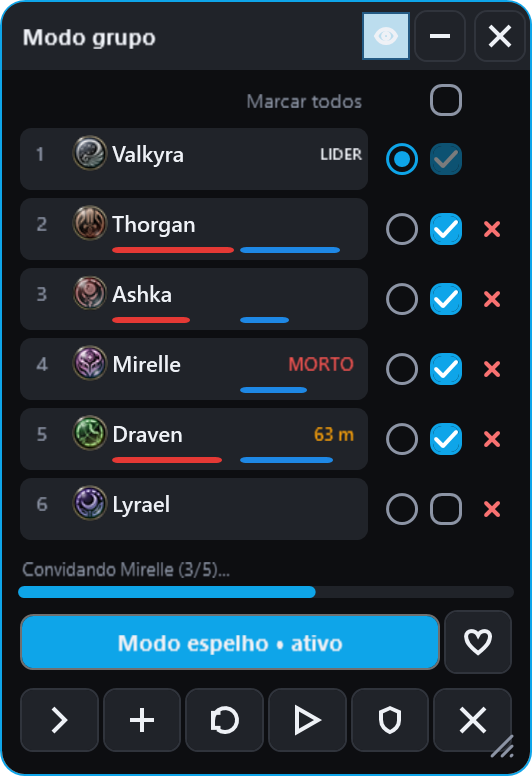
Montar ou remontar?
Montar grupo serve quando ainda não existe party: o líder convida os seguidores marcados e eles entram sozinhos.
Remontar grupo é a função principal para resetar as DGs. Com a party já formada, ele expulsa todos os outros membros, dissolve e recria o grupo e reconvida todos na ordem da lista, e você já fica com o grupo pronto para entrar de novo. As contas que estão no seu computador aceitam sozinhas; se houver jogadores de fora, eles recebem o convite normalmente e escolhem se aceitam.
Ele lembra do seu arranjo
A ordem, o líder e os seguidores ficam salvos para aquele mesmo conjunto de personagens. Na próxima vez que você abrir os mesmos personagens, o painel volta como você deixou, inclusive no mesmo lugar da tela.
Dica: deixe o Modo grupo recolhido (botão 2) num canto da tela e use os atalhos de teclado para o resto. Os atalhos de Seguir, Combate, Buffs, Montar e Remontar ficam em Configurações.
Aba Espelho
É a central do programa: aqui você escolhe o líder, os seguidores e o que será repetido.
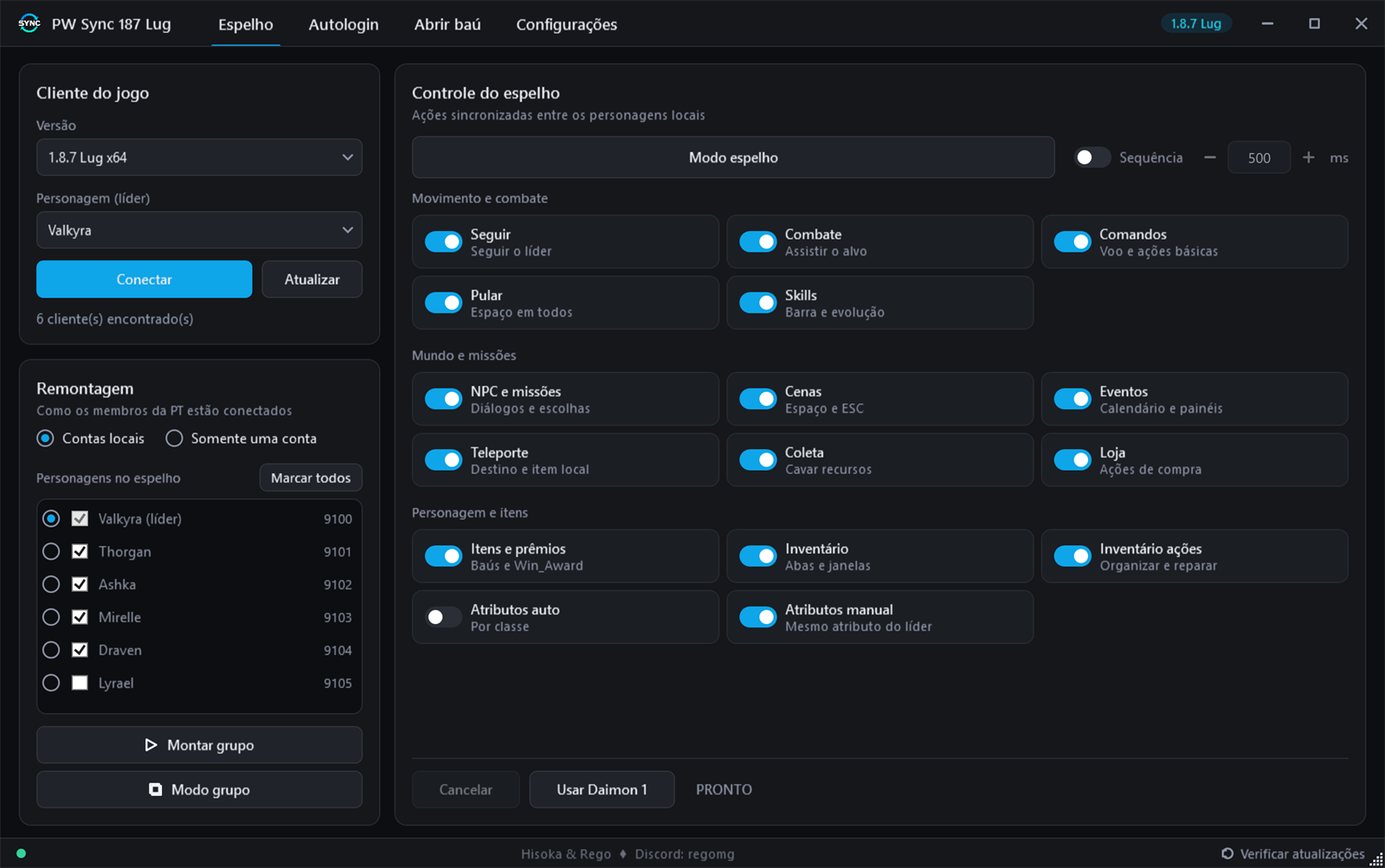
Coluna da esquerda: cliente e personagens
Versão
Cliente do jogoO cliente do jogo com o qual a edição trabalha. Na edição 187 Lug você escolhe entre Lug e Lug Beta.
Personagem (líder)
Cliente do jogoQuem você vai controlar. Trocar o líder reinicia a sessão do espelho com o novo personagem.
Conectar e Atualizar
Cliente do jogoAtualizar procura de novo os clientes abertos (use depois de abrir ou fechar um jogo). Conectar liga o programa ao personagem escolhido. Abaixo, uma linha diz quantos clientes foram encontrados ou o que impediu a conexão.
Contas locais / Somente uma conta
RemontagemComo os membros da party estão conectados. Contas locais faz o processo completo, com aceite automático, porque os personagens estão no seu computador. Somente uma conta envia os convites e deixa o aceite manual.
Personagens no espelho
RemontagemA lista de quem participa. O círculo define o líder, a caixa marca os seguidores e Marcar todos seleciona todos de uma vez.
Montar grupo e Modo grupo
RemontagemMontar grupo monta a party com o líder e os seguidores marcados. Modo grupo abre o painel do grupo.
Coluna da direita: o que será repetido
Modo espelho
Botão grande no topoLiga e desliga tudo. Com ele ligado, as funções abaixo que estiverem ativadas são repetidas em cada seguidor marcado quando você as faz no líder.
Sequência (e o intervalo em ms)
Ao lado do Modo espelhoFaz os seguidores começarem a seguir um de cada vez, com um pequeno intervalo entre eles (de 100 a 10000 ms), em vez de todos no mesmo instante. Ajuda a evitar que o grupo inteiro se amontoe no mesmo ponto.
Movimento e combate
Seguir
Seguir o líderOs seguidores acompanham o líder pelo mapa.
Combate
Assistir o alvoOs seguidores passam a atacar o mesmo alvo que o líder selecionou.
Comandos
Voo e ações básicasRepete nos seguidores os comandos básicos do personagem, como voar.
Pular
Espaço em todosQuando você pula no líder (Espaço), todos os seguidores pulam junto.
Skills
Barra e evoluçãoAs habilidades que você usa na barra de atalhos do líder são usadas também nos seguidores, e a evolução de skills é repetida.
Mundo e missões
NPC e missões
Diálogos e escolhasQuando você conversa com um NPC e escolhe uma opção, os seguidores fazem o mesmo. Serve para aceitar e entregar missões em todos.
Cenas
Espaço e ESCAs teclas Espaço e ESC que você aperta para avançar ou pular cenas também são apertadas nos seguidores.
Eventos
Calendário e painéisRepete nos seguidores o uso do calendário de atividades e dos painéis de eventos, como retirar recompensas.
Teleporte
Destino e item localQuando o líder teleporta, escolhendo um destino ou usando o item de teleporte, os seguidores fazem o mesmo caminho. O Modo grupo mostra a contagem até liberá-los para seguir.
Coleta
Cavar recursosQuando o líder coleta um recurso (cavar, minerar), os seguidores também coletam.
Loja
Ações de compraAs compras que você faz na loja de um NPC são repetidas nos seguidores.
Personagem e itens
Itens e prêmios
Baús e janela de prêmiosO uso de itens, como baús, e a retirada de prêmios no líder são repetidos nos seguidores.
Inventário
Abas e janelasTrocar de aba do inventário e abrir ou fechar janelas no líder acontece também nos seguidores.
Inventário ações
Organizar e repararOs botões de organizar a mochila e de reparar equipamentos, quando você os usa no líder, também são usados nos seguidores.
Atributos auto
Por classeDistribui os pontos de atributo de cada seguidor sozinho, de acordo com a classe dele. Vem desligado; ligue se quiser.
Atributos manual
Mesmo atributo do líderQuando você coloca um ponto de atributo no líder, cada seguidor coloca no mesmo atributo.
Rodapé da aba
Cancelar
InterrompePara uma montagem ou remontagem que esteja em andamento.
Usar Daimon 1
Skill nos seguidoresUsa nos seguidores a Skill 1 que já está na barra de atalhos do líder. À direita, uma etiqueta mostra o estado atual (por exemplo, PRONTO).
Cada cartão tem um interruptor. Desligue o que você não quer repetir. Por exemplo: deixe Loja desligado se só o líder deve comprar.
Aba Autologin
Guarde suas contas e abra o jogo já logado, com o personagem certo, com um clique.
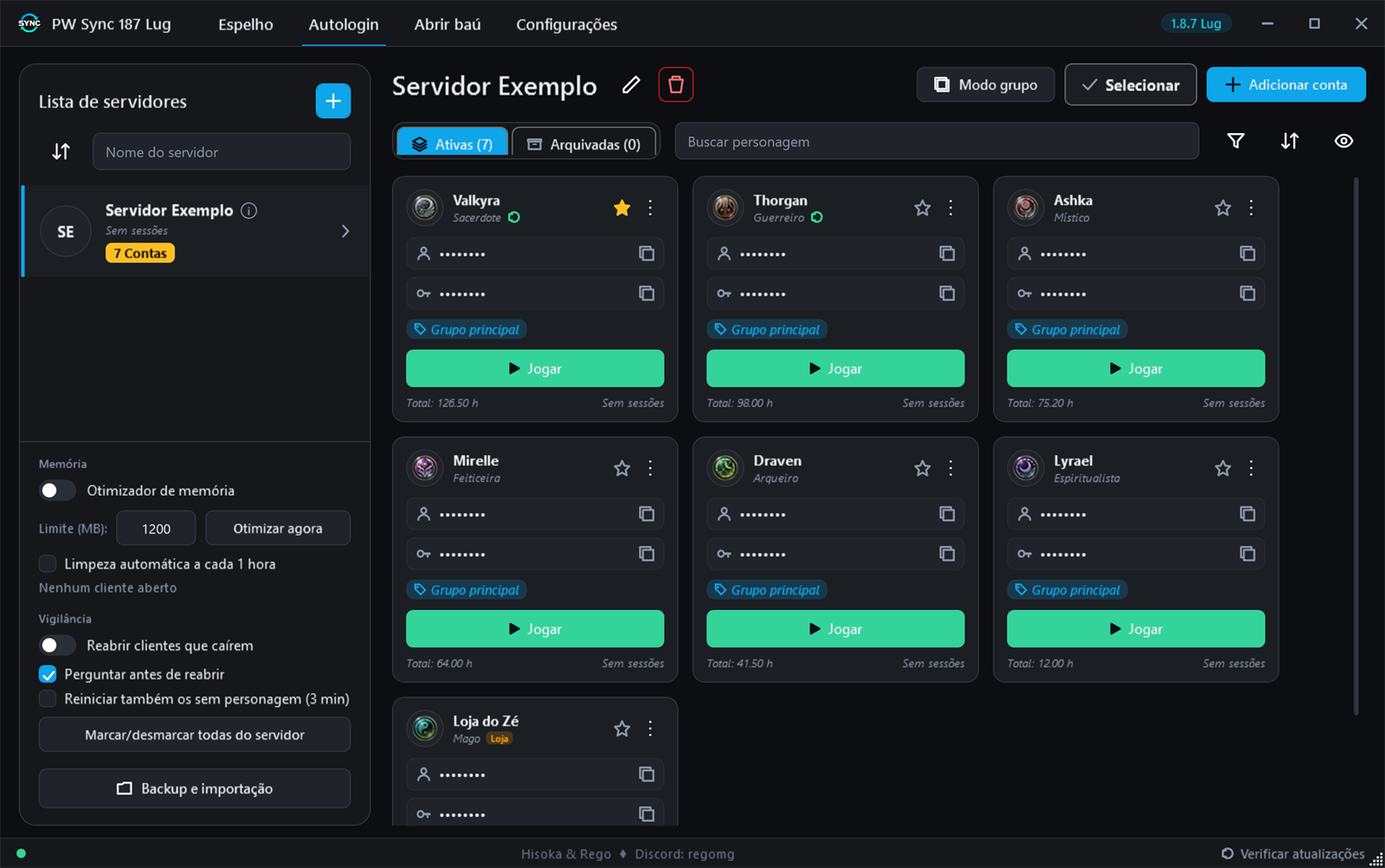
Lista de servidores
Coluna da esquerdaCadastre um servidor (aponte o elementclient_64.exe dele) e organize suas contas dentro dele. O botão + adiciona um servidor novo.
Adicionar conta
TopoCadastra login, senha, nome do personagem e classe. A senha fica guardada de forma criptografada no seu computador.
Cartão da conta e botão Jogar
Um cartão por personagemMostra o personagem, a classe, a etiqueta do grupo, as horas jogadas e a última sessão. Jogar abre o jogo já logado. A estrela marca as favoritas, os botões de copiar levam o login e a senha para a área de transferência (ela é limpa em 30 segundos) e o menu de três pontos tem as opções da conta. Com o cliente aberto, o cartão também permite encerrá-lo.
Selecionar
TopoEscolha várias contas e inicie ou encerre todas de uma vez, em vez de clicar em Jogar uma por uma.
Modo grupo
TopoAbre o painel do grupo. Dá para trocar de janela entre os clientes mesmo antes de logar; quem ainda está carregando aparece na lista e entra no espelho assim que o personagem carregar.
Ativas, Arquivadas, busca, filtro e ordem
Barra acima dos cartõesSepare as contas que você usa das guardadas. Busque pelo nome do personagem, filtre e ordene a lista (também dá para arrastar os cartões). O olho mostra ou oculta os logins e senhas de todas as contas.
Otimizador de memória
MemóriaLibera a memória física dos clientes que passarem do limite que você definir (por cliente, de 256 a 16384 MB). Otimizar agora faz na hora; a Limpeza automática repete a cada hora em todos os clientes abertos. Ajuda quando há muitos clientes ao mesmo tempo.
Vigilância
Quando um cliente caiReabrir clientes que caírem reabre sozinho as contas marcadas com “Reabrir se cair” quando o cliente fecha de forma anormal (até 3 vezes em 10 minutos). Com Perguntar antes de reabrir ligado, um aviso mostra os botões Reabrir e Agora não; desligado, ele reabre sozinho. A última opção também reinicia clientes que ficam 3 minutos seguidos sem personagem legível (desconectados ou travados).
Backup e importação
Rodapé da coluna da esquerdaGera um backup criptografado das suas contas e importa de volta, inclusive cadastros vindos de outros programas parecidos. O programa também guarda cópias automáticas das contas, para recuperar se o arquivo principal sumir.
Janela com o ícone da classe: cada cliente aberto pelo Autologin aparece na barra de tarefas com o ícone da classe do personagem, o que ajuda a achar o cliente certo quando há vários abertos.
Aba Abrir baú
Abre baús em vários personagens ao mesmo tempo, repetindo o ciclo até acabarem.
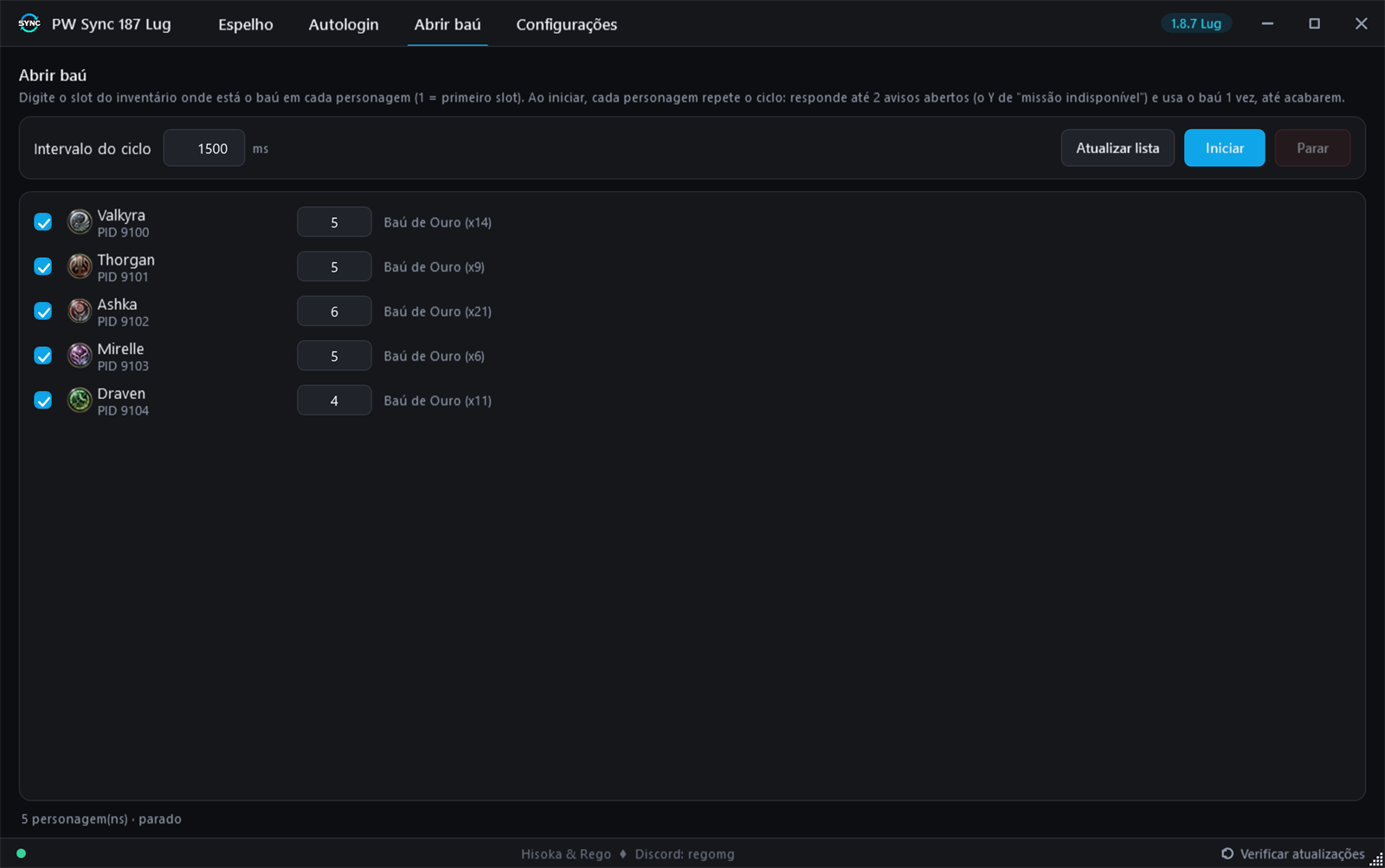
Atualize a lista
Com os clientes abertos, clique em Atualizar lista. Cada personagem aparece com a classe e o PID do cliente.
Informe o slot
Digite, na caixa de cada personagem, o slot do inventário onde está o baú (1 é o primeiro slot). O programa mostra ao lado o nome do item que está nesse slot, para você conferir. Desmarque quem não deve participar.
Inicie
Defina o Intervalo do ciclo (500 a 10000 ms) e clique em Iniciar. Em cada ciclo o personagem responde até dois avisos abertos e usa o baú uma vez, até os baús acabarem. Parar interrompe.
Configurações: atalhos de teclado
As teclas funcionam mesmo com a janela do jogo em primeiro plano. Os exemplos abaixo são só ilustração: escolha as teclas que preferir.
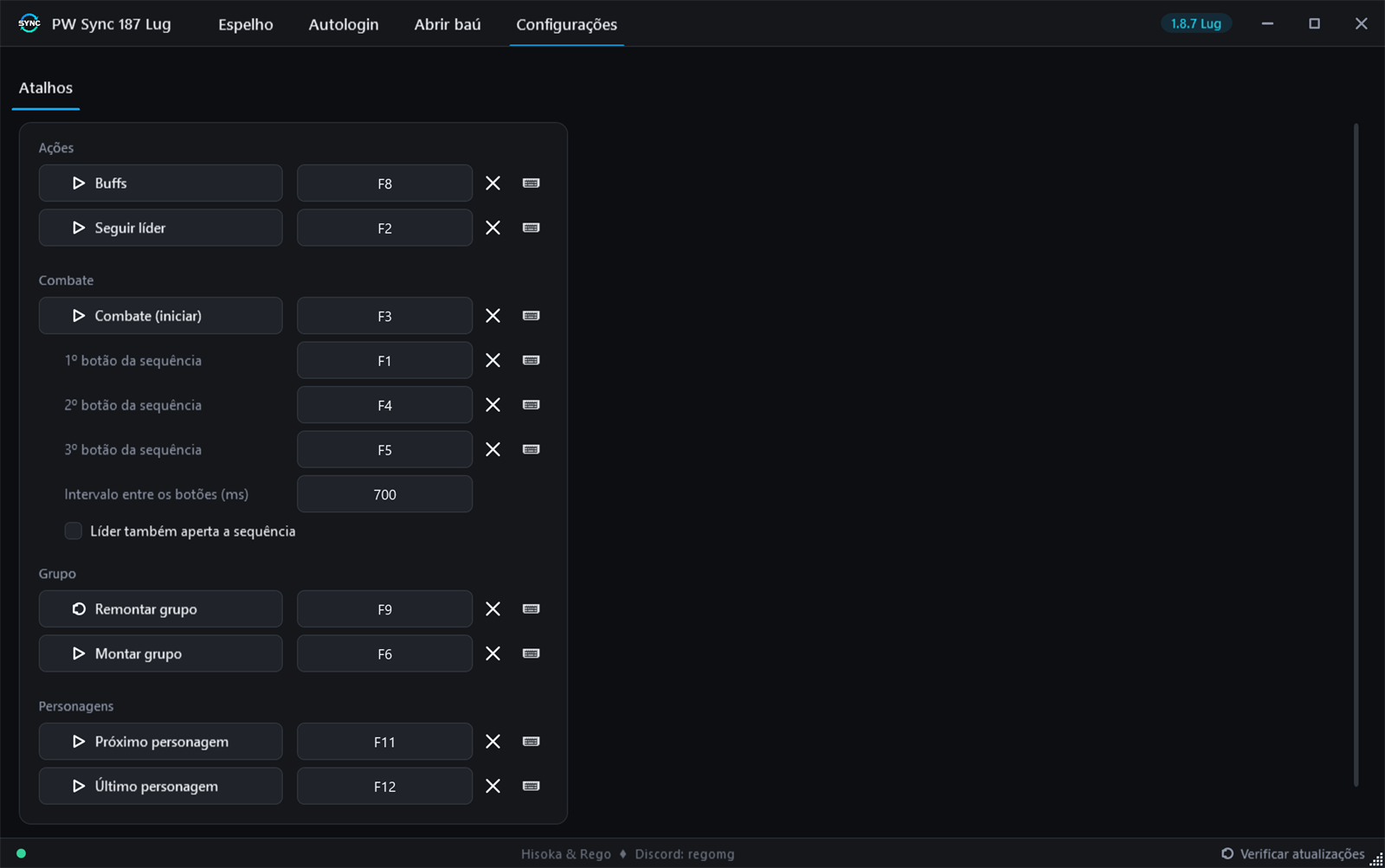
Buffs
AçõesFaz os seguidores apertarem o botão de buffs. Na caixa de atalho de Buffs você informa qual botão da barra de skills é o dos buffs (F1 a F8 ou 1 a 9).
Seguir líder
AçõesOs seguidores vão até o líder e o acompanham. Equivale ao botão 13 do Modo grupo.
Combate (iniciar)
CombateÉ o gatilho: a tecla que você aperta para começar o combate. Ao apertar, os seguidores dão assist no alvo e apertam, em ordem, os botões da sequência abaixo.
1º, 2º e 3º botão da sequência
CombateOs botões da barra de skills (F1 a F8 ou 1 a 9) que os seguidores apertam, nessa ordem. Deixe vazio o que não for usar. Pode repetir a mesma tecla.
Intervalo entre os botões
CombateO tempo, em milissegundos, entre um botão da sequência e o próximo (de 100 a 5000). Ajuste ao tempo de conjuração e recarga das suas skills.
Líder também aperta a sequência
CombateMarque se quiser que o próprio líder também aperte a sequência quando você usar o gatilho de combate.
Remontar grupo e Montar grupo
GrupoAs mesmas ações dos botões 14 e 15 do Modo grupo, agora por teclado. O Remontar grupo é o atalho para resetar as DGs sem tirar a mão do jogo.
Próximo e Último personagem
PersonagensTrocam a janela que está em foco: o Próximo vai para o personagem seguinte da lista e o Último volta para o anterior que você estava usando.
Como definir uma tecla: clique na caixa do atalho e aperte a tecla (ou a combinação, como Ctrl + Shift + R). O ícone de teclado também ativa a captura e o X remove o atalho. Para usar o Shift sozinho, aperte e solte. O botão com o nome da ação, à esquerda, executa a ação na hora, sem precisar da tecla.
Dúvidas rápidas
O programa não encontra meus personagens.
Confira se o cliente do jogo está aberto e já entrou no personagem (a tela de login não conta). Clique em Atualizar. Se a mensagem falar em “falha ao anexar”, abra o PW Sync como administrador. Também confira se a edição do PW Sync é a do seu cliente do jogo: cada edição só trabalha com o seu.
Um seguidor não repete o que faço no líder.
Veja se ele está marcado como seguidor, se o Modo espelho está ligado e se o cartão da função (Seguir, Combate, NPC e missões…) está ativado. Um seguidor MORTO ou em outra área não acompanha até voltar.
Posso tirar alguém do grupo sem fechar o jogo dele?
Sim. No Modo grupo, clique no X do personagem ou desmarque a caixa de seguidor. O X o tira da lista por completo; o botão Recolocar removidos traz de volta.
Posso mudar a ordem dos personagens?
Sim, arrastando as linhas no Modo grupo. A ordem fica salva para aquele conjunto de personagens e é a ordem usada para convidar na hora de montar ou remontar o grupo.
Preciso de ajuda com algo que não está aqui.
Chame o suporte pelo Discord, no rodapé do site. Conte qual edição você usa e o que aparece na tela.
Pronto para jogar em grupo?
Pix ou cartão pelo Mercado Pago. A chave chega na hora por e-mail.
Comprar licença